Instrukcja i instalacja
Witamy! Poniższa instrukcja krok po kroku pomoże Ci w zaledwie kilka minut podłączyć i rozpocząć korzystanie z Twojego nowego centrum danych.
1. Sprawdź zawartość pudełka
Zanim rozpoczniesz, upewnij się, że w opakowaniu znajdują się wszystkie niezbędne elementy:
- Serwer FrostNAS
Kabel zasilający
Kabel Ethernet (do połączenia z siecią)
Opcjonalnie (jeśli zakupiłeś zestaw z modułem rozszerzającym):
Moduł Expander
Dodatkowy kabel zasilający
Kabel USB
2. Podłączenie urządzenia
Aby zapewnić prawidłowe działanie serwera, wykonaj poniższe kroki w podanej kolejności:
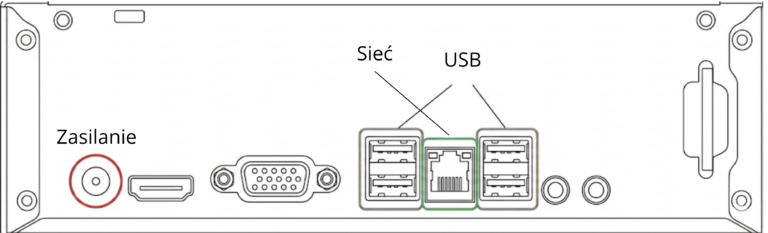
Zasilanie: Podłącz kabel zasilający do gniazda z tyłu serwera, a następnie do gniazdka elektrycznego.
Sieć: Podłącz jeden koniec kabla Ethernet do portu z tyłu serwera NAS, a drugi koniec bezpośrednio do domowego routera Wi-Fi lub przełącznika sieciowego (switcha).
Podłączenie Expandera (opcjonalnie): Jeśli posiadasz moduł rozszerzający, podłącz go najpierw do prądu za pomocą jego kabla zasilającego. Następnie użyj dołączonego kabla USB, aby połączyć Expander z jednym z wolnych portów USB z tyłu serwera NAS.
3. Uruchomienie
Upewnij się, że wszystkie kable są stabilnie podłączone.
Naciśnij przycisk zasilania znajdujący się z przodu urządzenia.
Odczekaj około 3 minuty. Serwer potrzebuje chwili na załadowanie systemu operacyjnego i poprawne skonfigurowanie usług sieciowych. Dioda na froncie urządzenia powinna zapalić się na stałe.
4. Łączenie z serwerem
Ważna uwaga: Domyślny adres sieciowy Twojego serwera to
frostnas-0000.local. Zanim wpiszesz ten adres w swoim systemie, zamień fragment0000na odpowiedni kod, który znajdziesz na naklejce znamionowej na urządzeniu (obok numeru seryjnego).
Windows
Otwórz Eksplorator plików (skrót na klawiaturze:
Windows + E).Kliknij pasek adresu na samej górze okna.
Wpisz dwa ukośniki wsteczne i adres serwera:
\\frostnas-0000.locali naciśnij Enter.Wpisz login i hasło podane w zamówieniu, aby uzyskać dostęp do plików.
macOS
Otwórz aplikację Finder.
Na górnym pasku menu wybierz Idź (Go), a następnie Połącz z serwerem (Connect to Server) (lub użyj skrótu
Cmd + K).W polu adresu wpisz:
smb://frostnas-0000.localKliknij Połącz i podaj dane logowania.
Android
Pobierz aplikację menedżera plików z obsługą połączeń sieciowych (np. Cx File Explorer lub Solid Explorer).
Przejdź do zakładki Sieć (Network).
Wybierz opcję dodania nowego połączenia Zdalnego / SMB.
W polu adresu/hosta wpisz
frostnas-0000.localoraz dane logowania (użytkownik/hasło).
iOS / iPadOS
Otwórz systemową aplikację Pliki (Files).
W prawym górnym rogu ekranu Przeglądaj dotknij ikony trzech kropek (Więcej).
Wybierz Połącz z serwerem.
Wpisz adres:
smb://frostnas-0000.locali dotknij Połącz.Wybierz opcję „Zarejestrowany użytkownik” i wprowadź dane logowania.
Linux
Otwórz systemowy menedżer plików (np. Nautilus dla środowiska GNOME lub Dolphin dla KDE).
Z lewego paska nawigacji wybierz Inne lokalizacje (Other Locations).
Na dole okna, w polu „Połącz z serwerem”, wpisz:
smb://frostnas-0000.locali naciśnij Enter.Połącz się i podaj dane logowania.
Kodi
Na ekranie głównym przejdź do Ustawień (ikona zębatki).
Wybierz Menedżer plików (File manager), a następnie podwójnie kliknij Dodaj źródło (Add source).
Kliknij w pole , a następnie przycisk Przeglądaj.
Wybierz Sieć Windows (SMB). Odszukaj swój serwer na liście lub, jeśli nie jest widoczny, dodaj ręcznie ścieżkę sieciową wpisując
frostnas-0000.local.- Podaj dane logowania.